mtext 객체를 설명하고 mtext를 생성, 편집, 분해하는 방법을 설명할 수 있습니다 .
MTEXT, QTEXT, SPELL 명령을 적용합니다.
모양과 실제 글꼴 및 그 특징을 설명하고 비교합니다.
특수 텍스트 문자와 제어 코드의 사용에 대해 설명할 수 있습니다 .
다중줄 텍스트
모듈 19에서 배운 단일 행 텍스트와 달리 다중 행 텍스트 ( mtext 라고도 함 )는 하나 이상의 텍스트 줄을 포함할 수 있는 텍스트 객체입니다.
AutoCAD에는 워드 프로세서와 유사하게 mtext를 삽입하고 편집하는 편집기가 포함되어 있습니다.
mtext는 단일 행 텍스트와 마찬가지로 속성에 현재 텍스트 스타일을 사용하지만 동일한 스타일로 텍스트의 글꼴 색상과 모양을 변경할 수 있습니다.
단일 행 텍스트에서는 이를 수행할 수 없습니다.
Mtext는 EXPLODE 명령을 사용하여 분해할 수 있습니다.
분해하면 단일 행 텍스트 객체로 변환되고 색상, 높이 및 텍스트 스타일을 제외한 모든 mtext 속성이 손실됩니다.
AutoCAD 명령 Command: MTEXT ↲ or Command: MT ↲ (Shortcut)
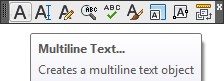
MTEXT 명령은 하나 이상의 멀티라인 텍스트 객체를 삽입하는 데 사용됩니다. 각 mtext는 모두가 1개의 도면 객체입니다.
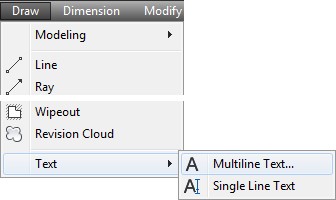
그리기 풀다운
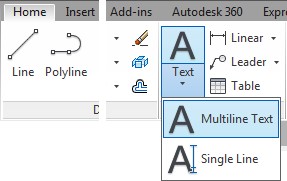
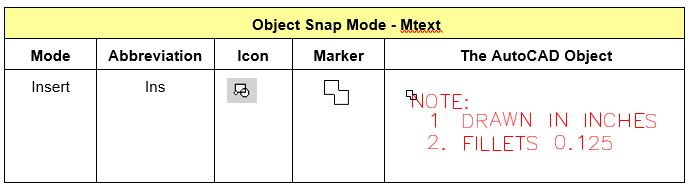
홈 리본그림 25-1 Mtext 및 단일 행 텍스트에 대한 객체 스냅 모드
6단계
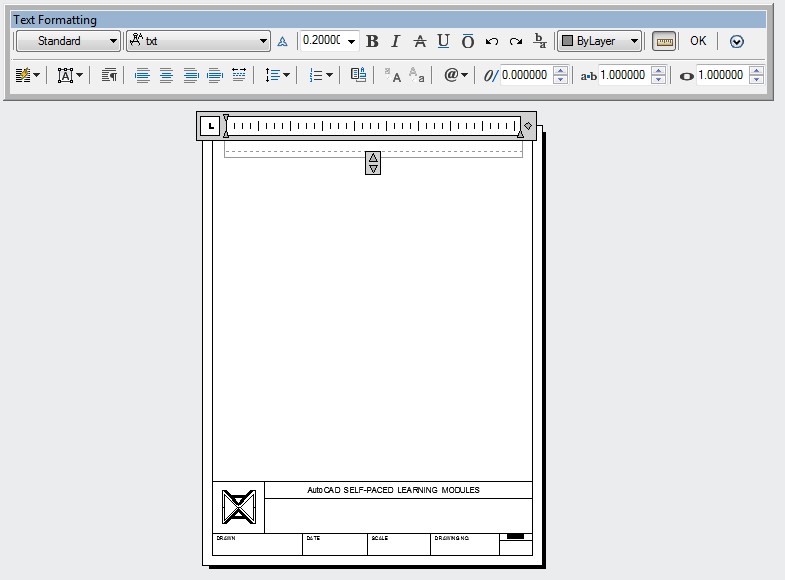
MTEXT 명령은 텍스트 서식 대화 상자를 엽니다. 간단한 워드 프로세서와 비슷하게 작동합니다. (그림 6단계)
그림 6단계
7단계
레이어 설정: 텍스트를 현재 레이어로 설정합니다.
텍스트 스타일을 모듈 25 로 설정하고 , 텍스트 높이를 0.4로 설정하고, 색상을 그림과 같이 빨간색으로 설정합니다. (그림 7단계)
그림 7단계
8단계
바운딩 상자에 아래에 표시된 텍스트를 입력합니다.
대문자를 사용합니다. 줄 끝에 Enter 키를 누르지 말고 계속 입력하세요.
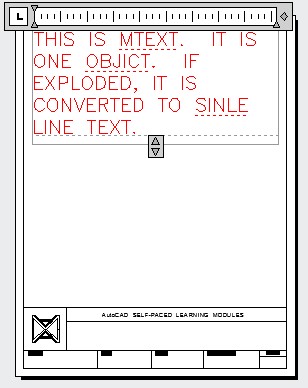
텍스트의 철자 오류를 수정하지 말고 표시된 대로 입력하세요. (그림 8단계)
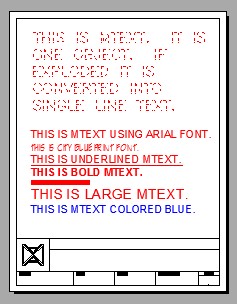
이것은 MTEXT입니다. 이것은 하나의 객체입니다. 분해되면 단일 줄 텍스트로 변환됩니다.
그림 8단계
9단계
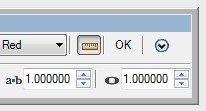
모든 텍스트를 입력한 후 OK를 클릭합니다. (그림 9단계)
그림 9단계
10단계
아래와 같이 MTEXT 명령을 입력합니다. (그림 10단계)
명령: MTEXT
현재 텍스트 스타일: “모듈 25” 텍스트 높이: 0.4000
첫 번째 모서리를 지정하세요:
반대쪽 모서리 지정 또는 [높이/정렬/줄 간격/회전/스타일/너비]:
(창문을 형성하기 위해 두 모서리를 선택하세요. 크기와 위치는 그렇게 중요하지 않지만 최대한 모양에 맞게 만들어 보세요.)
명령:
그림 10단계
11단계
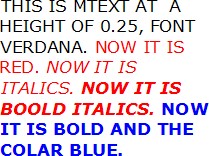
텍스트 스타일을 다음과 같이 설정합니다.
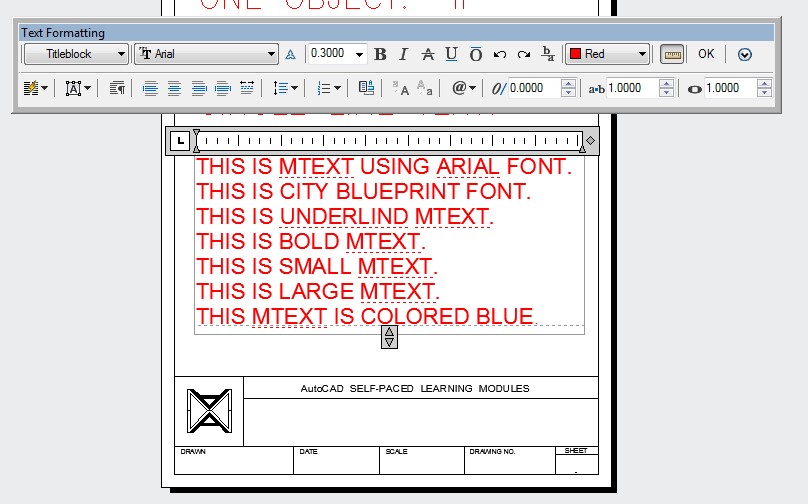
그림과 같이 Titleblock , 글꼴 Arial, 높이를 0.3으로 설정합니다.
바운딩 상자에 아래에 표시된 텍스트를 입력합니다. 대문자로 입력합니다. 각 줄의 끝에서 Enter 키를 누릅니다.
텍스트의 철자 오류를 수정하지 말고 표시된 대로 입력합니다. (그림 11A 및 11B 단계)
그림 11A 단계그림 11B 단계
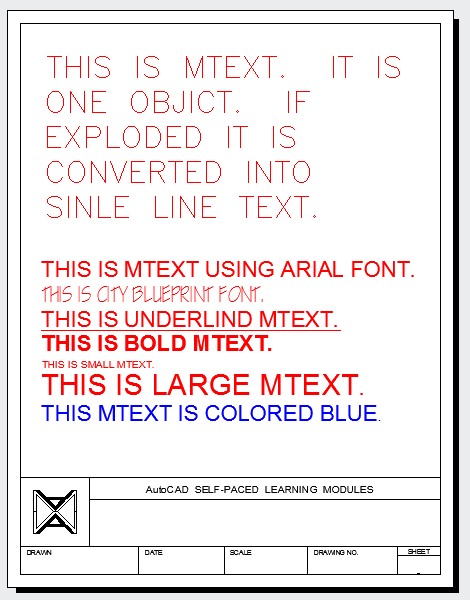
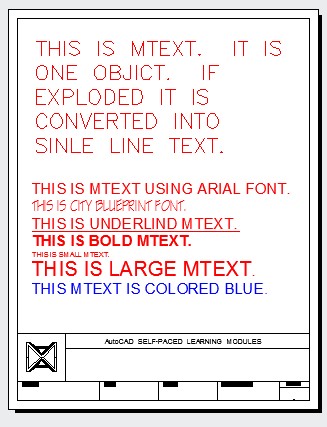
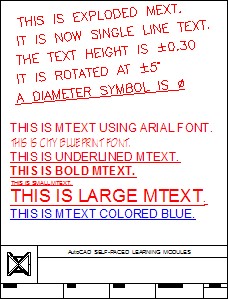
이것은 Arial 글꼴을 사용한 MTEXT입니다.
이것은 도시 청사진 폰트입니다.
이것은 밑줄 친 MTEXT입니다.
이것은 굵은 MTEXT입니다. 이것은 작은 MTEXT입니다.
이것은 큰 MTEXT입니다.
이 MTEXT는 파란색으로 표시됩니다.
12단계
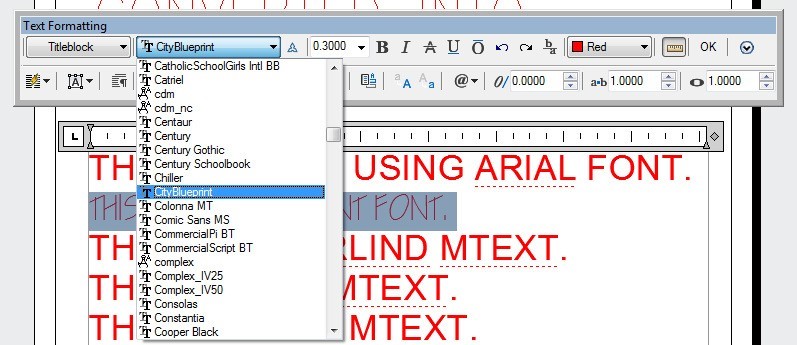
텍스트의 두 번째 줄을 차단합니다. 차단된 상태에서 글꼴을 선택합니다.
City Blueprint . (그림 12단계)
그림 12단계
Memo 텍스트를 차단하는 가장 쉬운 방법은 차단하려는 텍스트 위로 커서를 가져갈 때 왼쪽 마우스 버튼을 누르고 있는 것입니다.
13단계
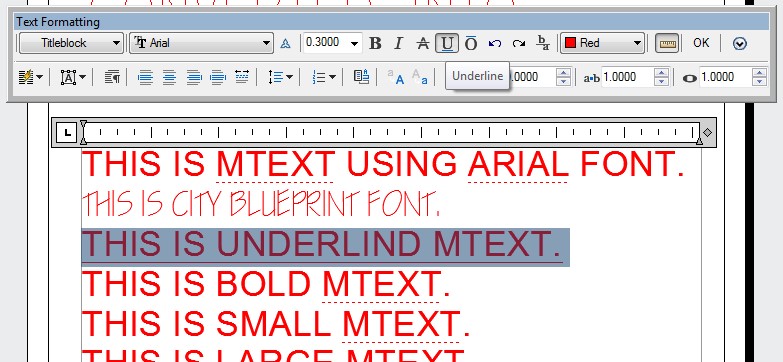
세 번째 줄을 차단합니다. 차단된 상태에서 밑줄 아이콘을 클릭합니다. (그림 13단계)
그림 13단계
14단계
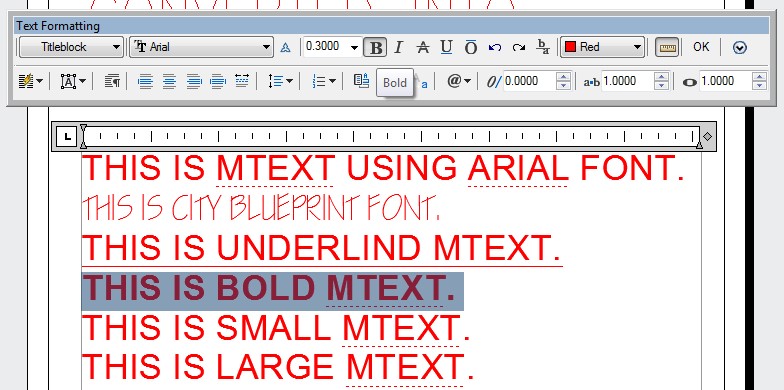
네 번째 줄을 차단합니다. 차단된 상태에서 Bold 아이콘을 클릭합니다. (그림 14단계)
그림 14단계
15단계
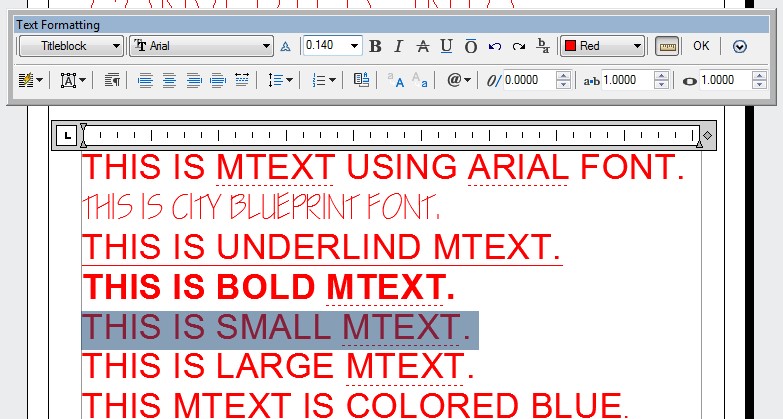
다섯 번째 줄을 차단합니다. 차단된 상태에서 텍스트 높이를 0.14로 설정합니다. (그림 15단계)
그림 15단계
16단계
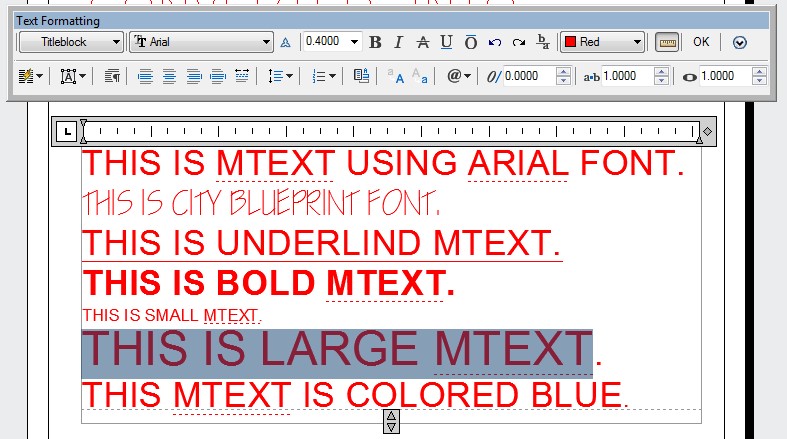
여섯 번째 줄을 차단합니다. 차단된 동안 텍스트 높이를 0.40으로 설정합니다. (그림 16단계)
그림 16단계
17단계
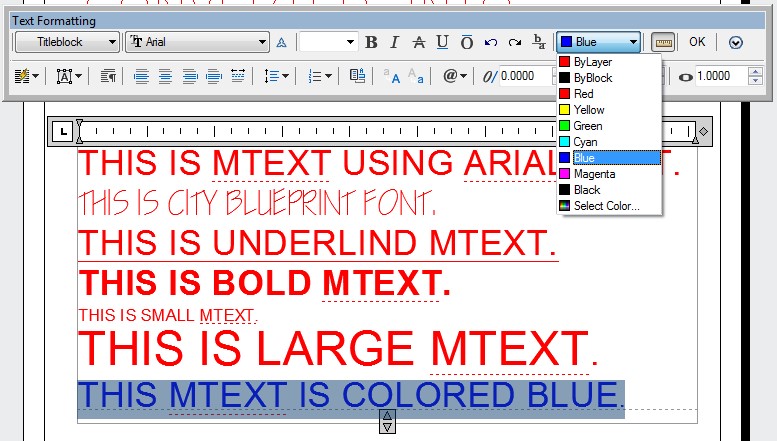
일곱 번째 줄을 차단합니다. 차단된 동안 색상을 파란색으로 설정합니다. (그림 17단계)
그림 17단계
18단계
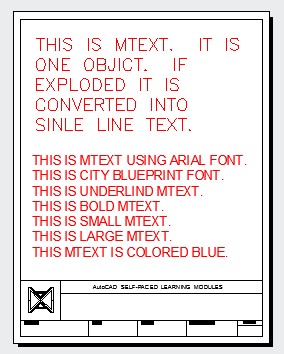
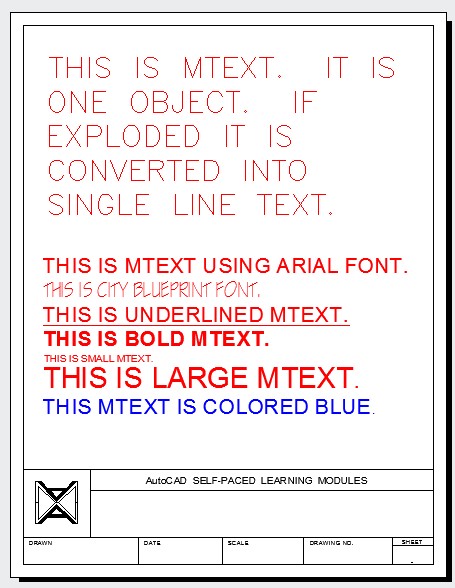
완성된 도면은 그림에 표시된 대로 나타나야 합니다. (그림 18단계)
그림 18단계
19단계
도면을 저장하고 닫습니다.
Mtext 편집
모듈 19에서 배운 DDEDIT 명령은 mtext를 편집하는 데 사용됩니다.
명령줄에 DDEDIT 명령을 입력하거나 메뉴 중 하나에서 입력한 다음 편집할 mtext를 선택할 수 있습니다.
mtext를 편집하는 훨씬 빠른 방법은 mtext를 두 번 클릭하는 것입니다.
mtext를 두 번 클릭하면 텍스트 서식 대화 상자가 열리고 선택한 mtext가 표시됩니다.
AutoCAD 명령 Command: SPELL ↲ or Command: SP ↲ (Shortcut)
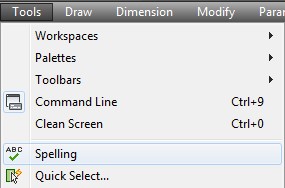
SPELL 명령은 현재 도면에 있는 선택한 텍스트나 모든 텍스트의 철자를 검사하는 데 사용됩니다.
도구 풀다운
AutoCAD 명령 Command: QTEXT ↲ 단축키: 없음
QTEXT 명령은 도면에 있는 모든 텍스트 개체의 표시를 텍스트의 위치를 나타내는 사각형으로 변경하는 데 사용됩니다.
글꼴 유형
AutoCAD에는 두 가지 기본 글꼴 유형이 있습니다. 모양 글꼴과 True Type 글꼴입니다.
모양 글꼴
셰이프 글꼴 은 벡터 선과 호를 사용하여 만든 컴파일된 글꼴입니다.
셰이프 글꼴의 텍스트 문자는 도면과 마찬가지로 선과 호로 만들어집니다.
텍스트 파일에서 만들어지고, 셰이프 파일로 저장되고, 도면에서 사용하기 전에 컴파일됩니다.
셰이프 파일은 .shp 확장자로 저장되고, 컴파일된 후에는 .shx 확장자가 지정됩니다.
그림 25-2를 참조하세요.
그림 25-2 True Type 및 Shape 글꼴
트루타입 폰트
트루 타입 글꼴은 래스터 글꼴입니다. 래스터 글꼴의 텍스트 문자는 점이나 픽셀로 만들어집니다.
트루타입 글꼴에는 이름에 파일 확장자가 지정되지 않습니다.
셰이프 폰트와 트루타입 폰트 비교
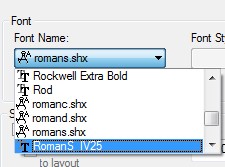
텍스트 스타일 대화 상자에서 사용할 수 있는 글꼴은 모양 글꼴 또는 트루타입 글꼴입니다.
모양 글꼴은 .shx 확장자를 가지고 있는 반면 트루타입 글꼴은 확장자가 없습니다.
이렇게 하면 어떤 글꼴 유형이 사용되고 있는지 알 수 있습니다. 그림 25-2를 참조하세요.
셰이프 글꼴과 트루타입 글꼴의 주요 차이점은 다음과 같습니다.
모양 글꼴은 AutoCAD 도면 데이터베이스에서 실제 글꼴보다 훨씬 적은 공간을 차지합니다.
모양 글꼴을 사용하면 True Type을 사용하는 경우보다 도면이 더 빨리 재생성됩니다.
트루타입 글꼴은 굵게, 기울임체와 같은 모양을 지정할 수 있지만 모양 글꼴은 지정할 수 없습니다.
Memo 가능하면 AutoCAD 도면에서 모양 글꼴을 사용하는 것이 가장 좋습니다.
특수 텍스트 문자
도면에 필요한 모든 문자나 기호를 키보드에서 사용할 수 있는 것은 아닙니다.
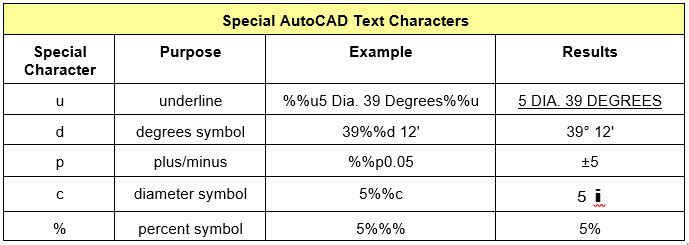
이러한 문자를 특수 문자 라고 합니다 (그림 25-3 참조).
텍스트로 입력하려면 제어 코드를 사용해야 합니다.
제어 코드
AutoCAD에서 사용하는 제어 코드는 퍼센트 기호 쌍 %%입니다.
특수 문자 앞에 추가하면 AutoCAD의 텍스트 명령은 일반 텍스트 문자와 다르게 해석합니다.
모양 및 트루타입 글꼴과 단일 줄 및 다중 줄 텍스트는 특수 문자와 다르게 작동합니다.
따라서 사용되는 텍스트 유형과 글꼴을 실험해야 합니다.
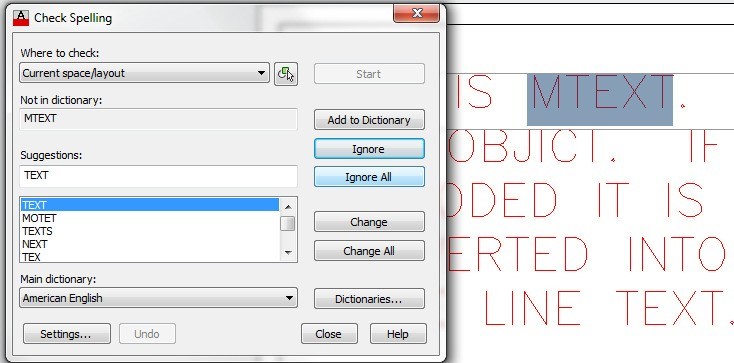
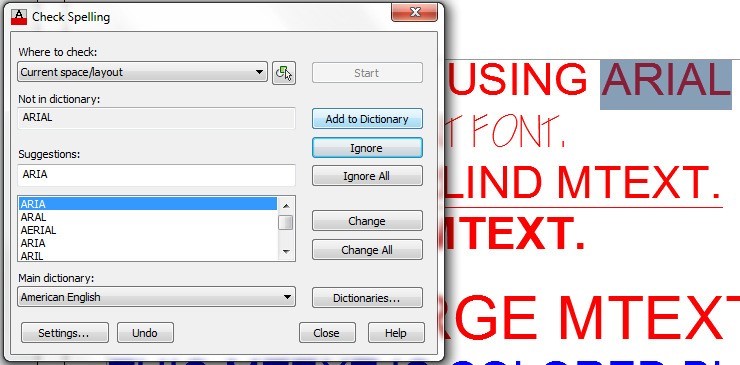
SPELL 명령을 입력합니다. 그러면 Check Spelling 대화 상자가 열립니다.
Where to check: 목록을 아래로 끌어내리고 Current space/layout을 선택합니다.
Start 버튼을 누릅니다. (그림 2단계)
그림 3단계
3단계
대화 상자는 사전에 없는 단어를 하나씩 표시하고 대체 단어를 제안할 수 있습니다.
무시, 변경 또는 사전에 단어를 추가할 수 있습니다. 이 경우 모두 무시 상자를 클릭합니다.
레이아웃의 모든 mtext 단어를 무시합니다. (그림 3단계)
그림 3단계
4단계
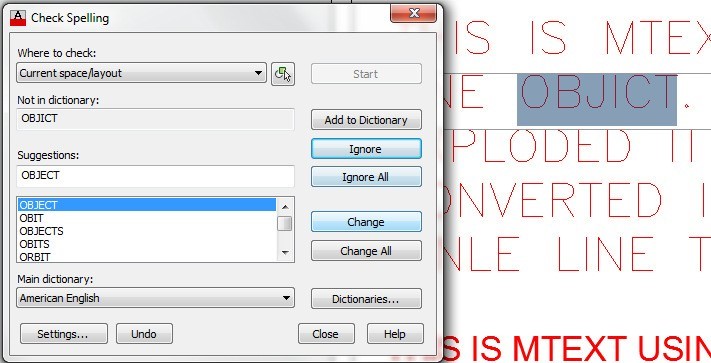
이 철자 검사기는 다음 철자 오류 단어를 찾아냅니다.
이 예에서는 OBJICT입니다. 변경 상자를 클릭하여 철자를 OBJECT로 수정합니다.
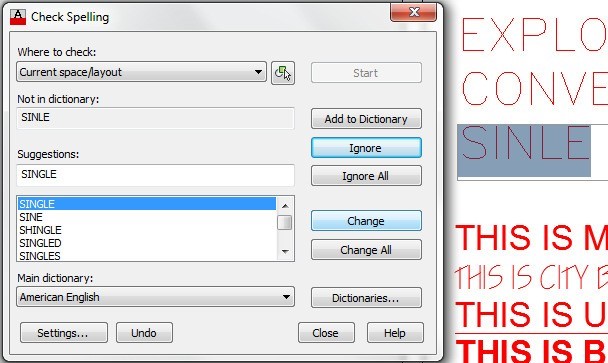
이 철자 검사기는 다음 철자 오류 단어를 찾아냅니다.
이 예에서는 SINLE입니다. 모든 단어 검사를 완료할 때까지 철자 검사기를 계속 사용합니다.
철자 검사기가 ARIAL을 찾으면 사전에 추가 상자를 클릭하여 단어를 추가합니다. (그림 4A, 4B 및 4C 단계).
그림 4A 단계그림 4B 단계그림 4C 단계
Memo 맞춤법 검사기의 단어는 여기에 표시된 순서와 다른 순서로 표시될 수 있습니다.
5단계
이제 그림은 철자 오류가 수정된 그림과 같이 표시되어야 합니다. (그림 5단계)
그림 5단계
6단계
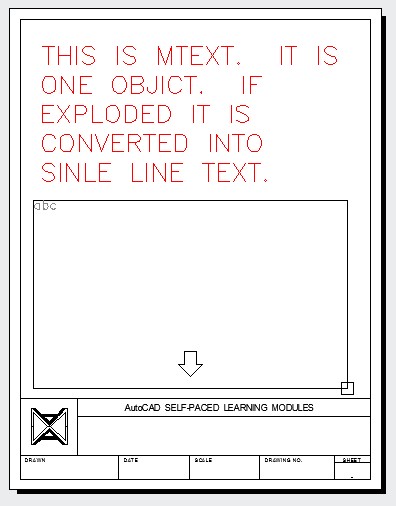
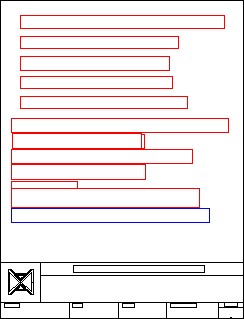
아래와 같이 QTEXT 명령을 입력합니다. (그림 6단계)
Command: LINE QTEXT
모드 진입 [ON/OFF] <OFF>: ON
명령: REGEN 모델 재생성
명령:
그림 6단계
Memo QTEXT 명령을 입력한 후 REGEN 명령을 입력하여 텍스트 상자를 강제로 표시해야 합니다.
Memo QTEXT 명령은 레이아웃의 기존 텍스트를 일시적으로 직사각형 상자로 대체합니다.
도면에 많은 양의 텍스트가 있으면 도면 프로세스의 일부 작업이 느려질 수 있으므로 텍스트를 직사각형으로 대체하면 속도가 빨라집니다.
텍스트 위치에 직사각형 상자를 표시하면 사용자는 도면 작업을 계속하는 동안 기존 텍스트의 위치를 볼 수 있습니다.
필요한 경우 QTEXT 명령을 입력하고 QTEXT를 끄기만 하면 됩니다.
7단계
아래에 표시된 대로 QTEXT 및 REGEN 명령을 입력합니다. (그림 7단계)
Command: LINE QTEXT

			모드 진입 [ON/OFF] <ON>: OFF

			명령: REGEN

			모델을 재생성합니다.

			명령


			그림 7단계
8단계
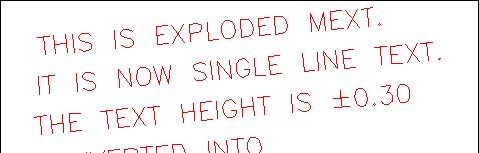
아래에 표시된 대로 EXPLODE 명령을 사용하여 도면의 맨 위에 있는 mtext 객체만 분해합니다.
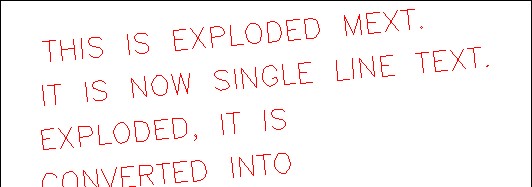
분해하면 mtext가 단일 행 텍스트로 변환됩니다. 아래쪽 mtext 객체는 분해하지 마십시오. (그림 8단계)
명령: EXPLODE
객체 선택: 1개 발견됨
객체 선택:
명령:
그림 8단계
9단계
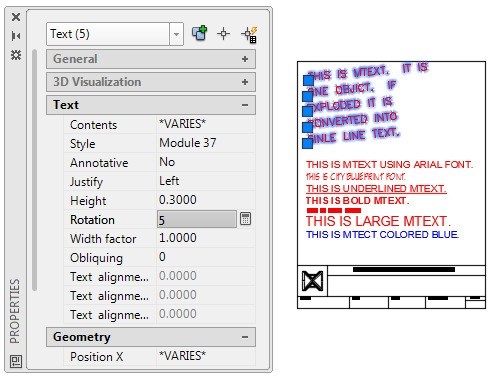
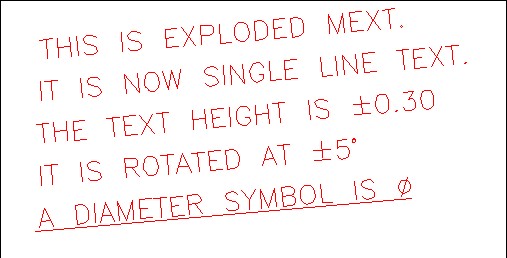
속성 창을 열고 텍스트 5줄을 선택합니다. 텍스트 줄이 선택된 상태에서 회전 각도를 5도로, 높이를 0.3으로 설정합니다.
모듈 19에서 배운 내용을 사용하여 텍스트의 처음 두 줄을 그림과 일치하도록 편집합니다. (그림 9A 및 9B 단계)
그림 9A 단계그림 9B 단계
10단계
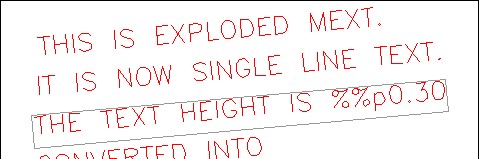
세 번째 줄의 텍스트를 편집합니다. 숫자 0.30 앞에 특수 문자 ' %%p '를 추가하고 명령을 실행합니다.
그림은 그림과 같이 표시되어야 합니다. (그림 10A 및 10B 단계)
그림 10A 단계그림 10B 단계
11단계
방금 배운 내용과 그림 25-3의 특수 문자 표를 사용하여 그림에 표시된 대로 텍스트를 편집합니다. (그림 11단계)
그림 11단계
Memo 11단계를 완료할 수 없는 경우 아래 답변을 참조하세요.
%%p5%%d%%u로 회전합니다. 직경 기호는 %%c%%u입니다.
12단계
완성된 도면은 그림에 표시된 대로 나타나야 합니다. (그림 12단계)
그림 12단계
13단계
도면을 저장하고 닫습니다.
Note
: Mtext는 단일 드로잉 개체인 텍스트의 한 줄 또는 여러 문단일 수 있습니다.
현재 스타일 속성을 사용하지만 텍스트 개체 내에서 글꼴, 색상 및 기타 모양이 다를 수 있습니다.
Mtext는 EXPLODE 명령으로 분해할 수 있습니다. 분해되면 mtext가 단일 줄 텍스트 개체로 변환됩니다.
Note DDEDIT 명령은 mtext를 편집하는 데 사용할 수 있지만 훨씬 더 빠른 방법은 텍스트를 두 번 클릭하는 것입니다.
이 방법은 텍스트 서식 대화 상자를 열고 mtext를 두 번 클릭하자마자 텍스트를 표시합니다.
요점 정리
모듈 25의 요점 정리
단일 줄 텍스트와 달리 다중 줄 텍스트는 하나 이상의 줄 텍스트를 포함할 수 있는 텍스트 개체이며 하나의 그리기 개체입니다.
AutoCAD에는 두 가지 기본 글꼴 유형이 있습니다. 모양 글꼴과 True Type 글꼴입니다.
셰이프 글꼴은 벡터 글꼴이고, 트루타입 글꼴은 래스터 글꼴입니다.
모든 문자나 기호가 키보드에서 사용 가능한 것은 아닙니다. 이러한 문자는 특수 문자라고 합니다. 이를 텍스트로 입력하려면 제어 코드 ' %% '가 특수 문자 앞에 와야 합니다.
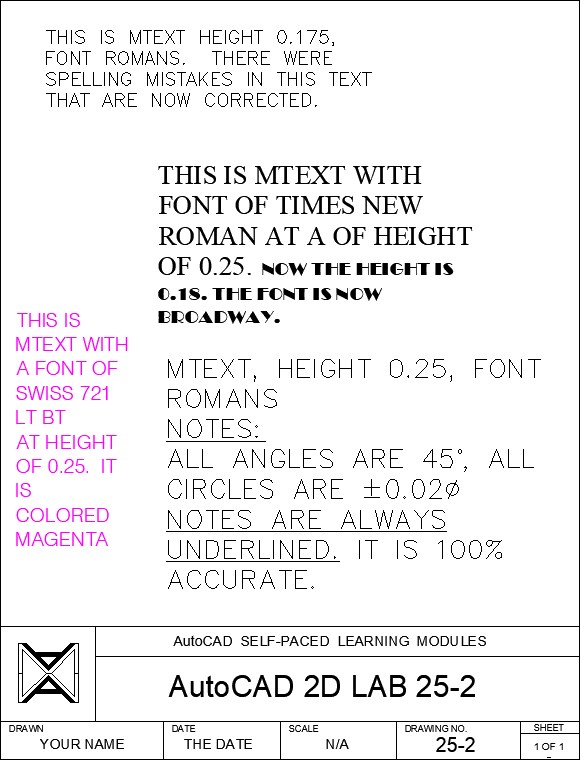
실습 과제 25-2 파트 B
허용 시간: 45분.
이름 : AutoCAD 2D Lab 25-2
템플릿 : 없음
단위 : Inch
1단계
도면을 엽니다.
AutoCAD 2D Lab 25-1 . SAVEAS 명령을 사용하여 저장하고 이름을 지정합니다.
AutoCAD 2D Lab 25-2 .
2단계
레이아웃에 있는 모든 텍스트의 철자 검사를 하고 모든 철자 오류를 수정합니다.
3단계
그림 3단계에 표시된 mtext만 분해합니다.
그림 3단계
4단계
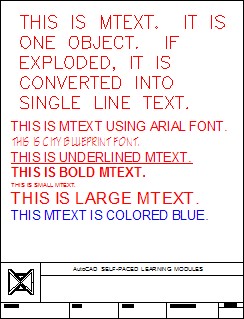
그림 4단계와 같이 텍스트를 편집하여 표시합니다.
그림 4단계
참고 : 모든 컴퓨터 시스템에 동일한 글꼴이 로드되어 있는 것은 아닙니다.
특히 True Type 글꼴의 경우 더욱 그렇습니다.
실습 과제에서 요청한 글꼴이 없는 경우 원하는 다른 글꼴을 선택하세요.